

Incognito Saver ডাউনলোড করুন – ইনকগনিটো ট্যাব সেভ ও রিস্টোর করুন
Heinz
Cara Install Ekstensi Chrome
- Klik tombol "Chrome এ যোগ করুন" di atas.
- Anda akan diarahkan ke Chrome Web Store.
- Klik "Add to Chrome" pada halaman ekstensi.
- Konfirmasi dengan klik "Add Extension" pada popup.
- Ekstensi akan otomatis terpasang dan ikon muncul di toolbar.
- Klik ikon ekstensi di toolbar untuk mulai menggunakan.
Screenshot
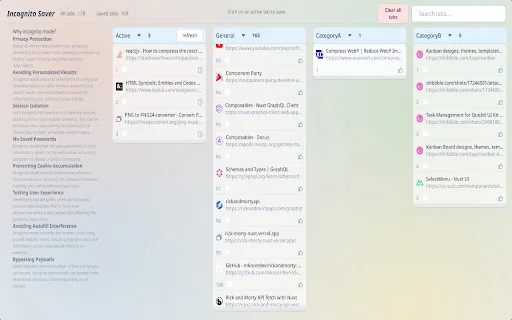
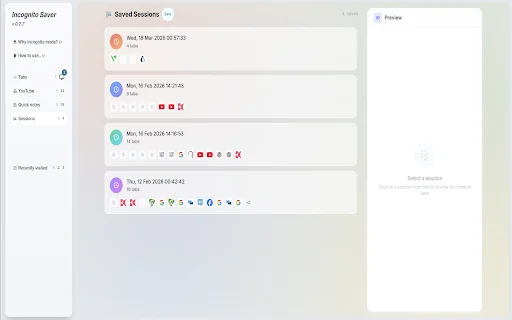
আপনি কি প্রায়ই প্রাইভেট ব্রাউজিং বা ইনকগনিটো মোডে কাজ করেন এবং হঠাৎ ট্যাব বন্ধ হয়ে যাওয়ার ভয়ে থাকেন? Incognito Saver আপনার জন্য নিয়ে এসেছে এক দারুণ সমাধান। এখন থেকে আপনার গুরুত্বপূর্ণ ইনকগনিটো ট্যাবগুলো হারানো নিয়ে আর চিন্তা করতে হবে না, কারণ আমাদের এই স্মার্ট টুলটি আপনাকে ট্যাবগুলো নিরাপদে সংরক্ষণ এবং পরবর্তীতে পুনরায় ব্যবহারের সুবিধা দেয়।
শিক্ষার্থী, গবেষক কিংবা নিয়মিত ব্যবহারকারী—সবার জন্যই এটি একটি অপরিহার্য ব্রাউজার এক্সটেনশন। বিশেষ করে ইউটিউব ভিডিওর প্লেব্যাক টাইম বা প্রয়োজনীয় লিঙ্কগুলো সেভ করে রাখার জন্য এটি সেরা টুল। ব্রাউজারের গতি না কমিয়েই এটি আপনার কাজের দক্ষতা কয়েকগুণ বাড়িয়ে দেবে। আজই এটি ব্যবহার শুরু করুন এবং আপনার ব্রাউজিং অভিজ্ঞতাকে করুন আরও সহজ ও নিরাপদ।
মূল বৈশিষ্ট্যসমূহ
- ইনকগনিটো ট্যাবগুলো সহজে সেভ এবং রিস্টোর করার সুবিধা।
- সরাসরি ইনকগনিটো উইন্ডোতে ট্যাবগুলো পুনরায় খোলার ক্ষমতা।
- ইউটিউব ট্যাবগুলো বর্তমান প্লেব্যাক টাইমসহ সংরক্ষণ করার সুবিধা।
- আপনার সেভ করা ট্যাবগুলোকে আলাদা ক্যাটাগরিতে সাজিয়ে রাখার সুযোগ।
- দ্রুত সার্চ অপশনের মাধ্যমে প্রয়োজনীয় ট্যাব খুঁজে বের করা।
- দ্রুত নোট নেওয়ার এবং সেগুলো ম্যানেজ করার সুবিধা।
- ইউটিউব ভিডিওর নির্দিষ্ট অংশ লুপ করার জন্য A–B রিপিট ফিচার।
- ব্যবহারকারী বান্ধব এবং পরিচ্ছন্ন ইন্টারফেস।
কিভাবে ব্যবহার করবেন
- আমাদের এক্সটেনশন স্টোর থেকে Incognito Saver ইন্সটল করুন।
- ইনকগনিটো মোডে ব্রাউজ করার সময় এক্সটেনশন আইকনে ক্লিক করে বর্তমান ট্যাব সেভ করুন।
- সেভ করা ট্যাবগুলো দেখতে পপআপ মেনু থেকে ‘Saved Tabs’ সেকশনে যান।
- প্রয়োজন অনুযায়ী ট্যাবগুলোকে ক্যাটাগরিতে সাজান অথবা সরাসরি পুনরায় ওপেন করুন।
সচরাচর জিজ্ঞাসিত প্রশ্নাবলী (FAQ)
Incognito Saver কি আমার ব্রাউজিং হিস্টোরি ট্র্যাক করে?
না, এটি কোনো ব্যক্তিগত ডেটা ট্র্যাক করে না। এটি শুধুমাত্র আপনার সেভ করা ট্যাবগুলো লোকালি সংরক্ষণ করে।
ইউটিউব ভিডিওর টাইমস্ট্যাম্প কি সেভ হয়?
হ্যাঁ, ইউটিউব ট্যাব সেভ করলে এটি ভিডিওর বর্তমান প্লেব্যাক টাইমও মনে রাখে।
আমি কি এই ট্যাবগুলো অন্য ডিভাইসে দেখতে পাবো?
বর্তমানে এটি লোকাল স্টোরেজ ব্যবহার করে, তাই এটি শুধুমাত্র আপনার বর্তমান ব্রাউজারে কাজ করবে।
এটি কি সব ব্রাউজারে কাজ করে?
এটি ক্রোমিয়াম ভিত্তিক ব্রাউজারগুলোতে (যেমন ক্রোম, এজ) চমৎকারভাবে কাজ করে।
কোনো বাগ রিপোর্ট করতে চাইলে কি করবো?
আপনি সরাসরি আমাদের ফিডব্যাক ফর্মের মাধ্যমে বাগ বা নতুন ফিচারের অনুরোধ জানাতে পারেন।
আপনার ব্রাউজিং অভিজ্ঞতাকে আরও কার্যকর করতে আজই Incognito Saver ইন্সটল করুন। ট্যাব হারানোর ভয় ভুলে কাজ শুরু করুন আত্মবিশ্বাসের সাথে!
ব্যবহারকারীরা ইনকগনিটো ট্যাব সংরক্ষণের এই টুলটিকে বেশ কার্যকর বলে মনে করছেন, তবে অটো-সেভ ফিচারের মতো আরও উন্নত সুবিধার প্রত্যাশা করছেন।
Kelebihan
- ইনকগনিটো ট্যাব সেভ করার চমৎকার কার্যকারিতা
- সহজ ও কার্যকর ইন্টারফেস
Kekurangan
- অটো-সেভ ফিচারের অভাব
- দীর্ঘমেয়াদী ট্যাব ম্যানেজমেন্টের জন্য আরও অপশন প্রয়োজন
Ulasan Pengguna
চমৎকার টুল।
এটি তার কাজের জন্য বেশ ভালো। ভবিষ্যতে যদি ট্যাবগুলো অটো-সেভ করার কোনো অপশন থাকে তবে আরও ভালো হতো। আমি প্রাইভেট মোডে অনেক ট্যাব খোলা রাখি, হঠাৎ বন্ধ হয়ে গেলে সেগুলো হারিয়ে ফেলাটা দুর্ভাগ্যজনক।
| ID Ekstensi | hjhhdmlbafgddflmfgjdcnghebggomin |
|---|---|
| ভার্সন | 0.3.2 |
| সাইজ | 0.2 MB |
| Developer | Heinz |
| Terakhir Diperbarui | |
| Tanggal Rilis | |
| Jumlah Pengguna | 1.000++ |
| Jumlah Ulasan | 2 |
| Chrome Store Ranking | #31049 |
| ক্যাটাগরি | Productivity |
| Tipe | বিনামূল্যে |

Skoot CRM ডাউনলোড করুন – Skool ম্যানেজমেন্টের সেরা টুল
https://skootcrm.com

Microsoft PowerPoint ডাউনলোড করুন – সেরা প্রেজেন্টেশন অ্যাপ
Microsoft Corporation

Launchpad for iCloud ডাউনলোড করুন – আইক্লাউড অ্যাপস দ্রুত ব্যবহারের উপায়
cgzero

LumiList ডাউনলোড করুন – সেরা স্মার্ট বুকমার্ক ম্যানেজার ও অর্গানাইজার
https://lumilist.in

DS Amazon Quick View ডাউনলোড করুন – সেরা অ্যামাজন টুল
amidart

TimeCrowd ব্রাউজার টাইম ট্র্যাকিং এক্সটেনশন ডাউনলোড করুন – সেরা প্রোডাক্টিভিটি টুল
https://timecrowd.net/